Showing posts with label Software. Show all posts

VPN Terbaik Dan Murah

8:13:00 AM

Selamat datang di B'Cyber , Bersama mandala lagi , kali ini saya akan membahas tentang SetupVPN , vpn sangatlah penting bagi orang yang suka streaming ataupun download , karena setup vpn ini sangat cepat koneksi nya stabil , begituh juga banyak sekali pilihan negara nya , jika kalian ingin mencoba nya , SetupVPN ini juga menyediakan Trial untuk kalian , atau FREE , pasti nya akan bagus untuk di upgrade PREMIUM , sangatlah murah harga nya pun , dan cara nya cukup mudah untuk mendaftar atau mencoba SetupVPN ini , SetupVPN juga tersedia di berbagai operating system ,cocok sekali bagi kalian yang menggunakan Chrome , karena SetupVPN ini merupakan jenis Extension di chrome, langsung saja


Caranya :
1. Buka Website ini SetupVPN 
2. Klik Download pada menu di atas
3. Lalu pilih di mana kalian biasa memakai nya untuk download dan streaming
4. Contoh saya di Chrome , click Icon chrome
5. Lalu akan masuk di extension chrome
6. Available ON chrome , Klik tombol nya
7. Klik Download NOW
8. Lalu kalian install
9. Dan selamat kalian bisa memakai SetupVPN ini

Vpn Tersebut menyediakan berbagai negara , Bisa kalian lihat pada menu location nya sangatlah banyak,
tentu nya SetupVPN ini menyediakan koneksi yang terbaik nya , apa lagi kalian membeli versi Premium nya , tentu nya akan sangat cepat dan semakin banyak juga pilihan location negara nya ,

Read More

GH Engine No Detect

2:09:00 PM


Untuk yang sering bermain game offline / online yang membutuhkan Engine

saya sudah siapkan . teruma game Rf Private server .
GH Engine ini . Hampir sama dengan kiki uche fiture nya. jika anda pernah menggunakan ny
so ? tunggu apa lagi
dan bentuk nya sama dengan cheat engine . hanya bermain fiture dalam saja yang beda

download langsung

GH Engine

Read More

Mengatasi Error Browse File Msvcr80.dll Saat Instal Ms Office

12:59:00 PM

Saya pernah mengalami error browse file msvcr80.dll saat melakukan install Microsoft office 2007. Kejadiannya saat melakukan install ulang aplikasi ms office di komputer teman. Awalnya ketika flashdisk yang saya gunakan untuk menyimpan beberapa master aplikasi terkena virus dan setelah itu saya melakukan scanning dengan menggunakan antivirus avira.

Dari situlah ketika saya melakukan install ulang ms office, selalu terjadi error browse file msvcr80.dll di folder Office.en-us. Mungkin ada file yang corrupt gara-gara terkena virus dan dihapus oleh antivirus. Untuk mengatasinya saya mencoba untuk mendownload file msvcr80.dll dan kemudian ditempatkan kedalam folder tersebut. Tetapi hasilnya tetap sama, error yang samapun terjadi.
Setelah bertanya sama om google, ternyata file msvcr80.dll tersebut juga harus ditempatkan juga dalam folder C:\WINDOWS\system32. Jadi disini kita melakukan copy file msvcr80.dll di folder Office.en-us yang ada pada folder installer windows dan di folder C:\WINDOWS\system32.

Lanjutkan kembali proses instalasi ms office tersebut dan jika masih gagal, sebaiknya anda mendownload kembali master ms office tersebut.
untuk download file msvcr80.dll dapat klik Disini, kemudian klik download Zip File dan pilih versi file tersebut berdasarkan bit windows ada. terdapat dua pilihan untuk windows 32 dan 64

Read More

Mouse rusak menyebabkan komputer hang / freeze

12:57:00 PM

Mouse Rusak Salah Satu Penyebab Komputer Hang
Awalnya juga saya tidak mengira, ternyata mouse yang rusak dapat membuat komputer Anda hang. Hang yang saya maksud disini adalah ketik komputer di hidupkan hanya akan mentok pada tampilan bios saja dan fungsi keyboard tidak bekerja, sehingga untuk masuk ke sistem bios pun sudah tidak bisa.


Awal cerita, ada tetangga yang memanggil saya untuk mengecek komputernya, katanya sih komputernya ga mau masuk windows ada tulisan gimana gitu heheh. Setelah ane cek, ternyata komputer tetangga ane itu pada saat di hidupkan hanya muncul pada tampilan bios, itupun ga ada respon sama sekali. Fungsi keyboard juga tidak bekerja.

Pengalaman ane, ketika komputer hang paling juga bersihkan memory, bersihkan mainboardnya ataupun ganti memory Ramnya. Semua hal tersebut sudah saya kerjaan tapi tetap saja tidak ada perubahan. Tanpa sengaja saya melepas keyboard sama mouse dan mencoba untuk menghidupkan komputer dan tiba-tiba saja komputernya jadi lancar jaya. Dalam hati ane "wah kayaknya ada yang ga beres sama mouse dan keyboardnya'. Ternyata perkiraan ane betul juga ya,,, Mousenya rusak dan berpengaruh pada sistem bios.

Kejadian ini baru ane alamin jadi kesimpulannya adalah Jika komputer hang salah satu penyebabnya bisa dari kerusakan mouse. so jangan buru-buru ganti mainboard, ram atau apalah, lakukanlah pengecekan secara teliti.

Read More

Cara melacak Hp BlackBerry yang hilang

12:56:00 PM

Kasus pencurian smartphone kini semakin meningkat. Namun untuk mengamankan dan mengantisipasi pencurian smartphone kali ini saya akan memberikan tips bagi pengguna Blackberry.


Bagi pengguna smartphone blackberry, terdapat aplikasi bawaan blackberry untuk melindungi smartphone anda dari pencurian yaitu blackberry protect. Aplikasi ini juga dapat mengetahui posisi smartphone anda. Ketika anda lupa menyimpan atau kehilangan blackberry dapat melacak keberadaannya di website resmi blackberry protect. Namun sebelumnya anda sudah harus registrasi di web tersebut dengan menggunakan blackberry ID.

Dibawah ini adalah tampilan letak smartphone blackberry anda pada website blackberry protect. Ini dapat anda gunakan untuk melacak hp anda yang hilang ataupun ketika anda lupa menyimpannya
Cara melacak hp blackberry yang hilang
Dibawah ini adalah langkah-langkah untuk mengaktifkan blackberry protect pada smartphone BB Anda :
  1. Anda harus sudah terdaftar di blackberry id, jika blum silahkan lakukan registrasi langsung dari smartphone anda ataupun dari website resmi blackberry.
  2. Download aplikasi blackberry protect di app world dengan menggunakan sistem pencarian. Aplikasi ini free
  3. Setelah itu buka dan jalankan aplikasi blackberry protect
  4. Kemudian login pada website blackberry protect untuk mengetes apakah aplikasi telah terkoneksi.

Untuk melihat posisi atau letak blackberry protect klik menu lihat lokasi yang ada pada web blackberry protect. Pada pilihan ini akan ditampilkan peta blackberry anda berada, sehingga dengan mudah anda dapat mengetahui keberadaan hp anda. Namun untuk menggunakan fitur ini anda harus mengaktifkan service GPS pada smartphone di settingan blackberry anda.
Jika hp anda hilang anda dapat mengirimkan pesan melalui website blackberry ID langsung ke Hp anda, asalkan paket data hp tersebut dalam keadaan aktif. Untuk mengirimkan pesan dapat menggunakan menu Tampilkan Pesan. Selain itu anda dapat mengubah atau mengunci perangkat blackberry anda dan menghapus data yang ada.

Read More

Cara mengatasi layar biru atau blue screen windows 7 di netbook

12:55:00 PM

 Mengatasi Blue Screen Windows 7 di Netbook


Ketika netbook anda mengalami layar biru pada saat instalasi windows 7, anda tidak perlu khawatir karena dibawah ini saya akan memberikan penjelasan tentang penyebab dari blue screen windows 7.

Penyebab umum terjadinya blue screen adalah adanya salah satu hardware yang bermasalah. hardware tersebut umumnya adalah hardisk atau memori ram. tetapi tidak semua layar biru tersebut disebabkan oleh hardware netbook tetapi ada juga yang disebabkan oleh os dari netbook itu sendiri.

Hal ini saya temui pada netbook axioo pico. Saat sistem operasi netbook tersebut yang semulanya windows xp dan diganti menjadi windows 7, kasus layar biru atau blue screen mulai muncul dan itu sering sekali terjadi. Setelah sistem operasinya di kembalikan ke windows xp, sistem kembali normal dan tidak lagi terjadi blue screen.

Dari situlah saya mengambil kesimpulan bahwa salah satu penyebab blue screen pada sistem operasi windows 7 adalah tidak kompatibelnya sistem operasi w7 dengan netbook itu sendiri.

Read More

Cara membuat program berjalan otomatis saat windows mulai berjalan

12:54:00 PM

Saat pertama kali menghidupkan computer maka biasanya program yang berjalan pertama kali adalah antivirus dan program-program lain penunjang start up. Bahkan ada juga beberapa aplikasi yang berjalan tanpa kita inginkan.

Nah pada kesempatan kali ini saya akan share cara membuat program berjalan otomatis saat windows berjalan. Biasanya program yang dijalankan adalah aplikasi kasir, perkantoran, video promo dan lain sebagainya. Pada saat saya menulis artikel ini, saya sedang membuat sebuah video promo berjalan otomatis saat windows di jalankan (computer di hidupkan). Mengapa saya harus membuat video tersebut berjalan otomatis? Karena bila terjadi mati lampu, maka user tidak perlu lagi menjalankan program tersebut dengan cara manual, namun hanya menghidupkan saja kembali computer yang telah mati.

Tanpa basa-basi panjang lebar lagi, berikut cara menjalankan program berjalan otomatis di windows.

1. Pertama-tama buat shortcut aplikasi yang ingin dijalankan secara otomatis dengan cara klik kanan dan pilih create shortcut.

2. Copy file shortcut tersebut kedalam folder startup. Untuk mendapatkan folder startup tekan Win (tombol windows pada keyboard yang bergambar logo windows) + R pada keyboard sehingga muncul tampilan seperti gambar dibawah ini:
Cara Membuat Program Berjalan Otomatis Saat Windows Mulai Berjalan

Kemudian ketikkan shell:startup dan enter, maka secara otomatis folder startup akan terbuka.

3. Copy file shortcut dari aplikasi tertentu yang ingin anda jalankan pada saat windows pertama kali berjalan. Seperti contoh dibawah ini saya membuat sebuah video berjalan otomatis.

Cara Membuat Program Berjalan Otomatis di windows


Read More

Perbedaan Samsung Galaxy S6 Asli Dengan Yang Palsu

12:53:00 PM

 Belum berapa lama launching Samsung Galaxy S6 ternyata produk palsu dari S6 juga sudah beredar. Bahkan dikabarkan perbedaan yang palsu dengan yang asli hampir sulit untuk ditemukan. Sebaiknya bagi anda peminat smartphone besutan Samsung ini, sebaiknya membeli di tempat yang terpercaya.
Seperti yang dilansir LintasHP seorang pria asal ukraina yang berdomisili di Amerika Serikat telah tertipu dengan membeli Galaxy S6. Sehingga ia menjelaskan dalam video youtube yang diuploadnya mengenai cara membedakan S6 asli dan palsu, agar diantara peminat smartphone ini tidak tertipu lagi.
Berikut beberapa uraian yang diungkapkan dalam video tersebut mengenai cara membedakan Galaxy S6 asli dan palsu.
Cara membedakan Samsung Galaxy S6 Asli Dengan Yang Palsu
1. Bentuk box dari smartphone S6 asli dan palsu terlihat sangat mirip dan dibagian tengahnya sama-sama tercetak kata "Galaxy S6". Yang membedakan adalah pada kotak palsu tidak tercantum informasi mengenai kapasitas memori internal di bagian depannya. Sedangkan yang asli terlihat jelas informasi mengenai kapasitas memori.
2. Label di bagian bawah kotak yang palsu tidak detail. Sedangkan box asli label terdiri dari informasi penting mengenai perangkat, seperti nomor serial dan kode dari perangkat.
3. Jika menggerakkan layar Home dengan cepat dan terasa lambat, perangkat tersebut bisa dikatakan palsu. Karena smartphone ini memiliki spesifikasi yang sangat tinggi. Sehingga, kecil kemungkinan perangkat ini memiliki respon dan kinerja yang lambat.
4. Casing bagian belakang Galaxy S6 asli dilindungi dengan lapisan kaca. Sedangkan produk palsu menggunakan casing berbahan plastik.

Read More

Cara membuat Bootable windows 8 di flashdisk tanpa menggunkaan aplikasi

12:52:00 PM

Biasanya saya membuat bootable windows di flash menggunakan aplikasi sardu. Namun kali ini saya akan share cara membuat bootable windows 8 melalui flash tanpa menggunakan software. Cara ini sangat mudah dan simple karena cukup hanya dengan mengcopy file instalasi windows 8 ke dalam flashdiks

Yang perlu di siapkan adalah :
1. Flash disk 4 Gb
2. File Iso Windows 8
3. Aplikasi virtual cd room (bisa menggunakan ultra iso ataupun daemon tools)
Langkah pertama mount file iso windows 8 dengan menggunakan daemon tools, kemudian copy seluruh file dan folder (lihat gambar dibawah ) yang ada di dalam file iso windows 8 ke dalam flash disk.
install windows melalui flashdiks
Setelah selesai memindahkan atau copy file windows 8 kedalam flash disk ubah nama file dari “bootmgr” menjadi “ntldr”. Ini berguna agar file instalasi windows dapat berjalan pada saat booting menggunakan flashdiks.

NB :
Untuk mengetesnya restart computer dan cobalah booting menggunakan flahsdisk
Itulah cara membuat bootable windows 8 di flash diks tanpa menggunakan software ataupun aplikasi booting.

Read More

Booting Hirens di Flash Menggunakan Aplikasi Sardu

12:51:00 PM

Bagi tekhnisi computer pasti sudah tidak asing lagi dengan aplikasi hirens. Aplikasi dengan fungsi yang sangat banyak ini biasanya digunakan menggunakan kaset sebagai media bootingnya, namun kali ini akan saya share cara booting hirens menggunakan aplikasi sardu. Sebenarnya banyak aplikasi yang bisa digunakan untuk membuat booting hirens namun saya lebih memilih sardu, heheh karena malas kali ya coba aplikasi yang lain. Saya sendiri menggunakan aplikasi ini ketika akan backup data windows yang rusak, cloning system, ganti password administrator dan lain sebagainya.
Langkah-langkah membuat file booting hirens menggunakan aplikasi sardu :

Sebelumnya install aplikasi sardu di computer dan copy file iso hirens ke dalam folder iso yang berada didalam folder instalasi sardu, jika ingin membuat booting instalasi windows kita harus merubah nama file isonya sesuai dengan standar aplikasi sardu namun untuk hirens tidak perlu dirubah nama file isonya biarkan sesuai dengan nama file iso yang telah di download
Kemudian jalankan aplikasi sardu, pilih menu tab utility kemudian centang hiren’s boot CD jika tidak dapat di centang cek kembali nama file iso hirens boot cd yang terdapat dalam folder iso usahakan nama filenya sesuai dengan standar sardu. Untuk mengetahui nama standar file iso hirens klik kotak hirens boot CD
Setelah di centang klik tombol search USB untuk mencari flashdisk yang tersambung dengan computer tapi sebelumnya colok flahsdisk terlebih dahulu. Langkah terakhir adalah membuat file booting sardu di flashdisk dengan mengklik tombol yang bergambar USB. Tunggu hingga proses pembuatan file booting selesai.

Read More

Cara Mengatasi Fungsi Search di Outlook Yang Tidak Berfungsi

12:49:00 PM

Cara mengatasi fungsi Search di Outlook yang tidak berfungsi. kali ini saya akan share lagi pengalaman mengenai fungsi search di Ms Outlook 2007. Permasalahannya disini adalah fungsi search tidak berfungsi, sehingga ketika kita akan mencari email lama, tidak dapat muncul di pencarian. Seperti biasa, permasalahan ini saya dapat ketika sedang menangani email salah satu rekan kerja.

Oke langsung saja, untuk menyelesaikan masalah ini, caranya cukup mudah. Pertama-tama buka Ms Outlook kemudian klik menu Tools dan pilih Options. Ketika jendela Options muncul, pilih Search Option sehingga akan tampil seperti gambar dibawah ini.

Cara Mengatasi Fungsi Search di Outlook Yang Tidak Berfungsi

Pada tampilan Search Options diatas, hilangkan semua centang, kemudian klik Oke. Selanjutnya restart email outlook anda dan coba lakukan pencarian email lama pada bagian search. Fungsi search setelah dihilangkan semua centangnya di search option, maka fungsinya searchnya jadi manual, artinya ketika kita mengetik di kotak pencarian email, pencarian akan berfungsi setelah kita menekan tombol Enter.

Read More

Username & Password Eset NOD32 February 2011

2:08:00 PM


Username: EAV-39042271
Password: rjbbhhbmhf
Expiry Date: 15.06.2011
Username: EAV-39047285
Password: d5heehcjt4
Expiry Date: 15.06.2011
Username: EAV-39057053
Password: t34bpujrju
Expiry Date: 16.06.2011
Username: EAV-39058247
Password: ds8fjhtfjc
Expiry Date: 16.06.2011
Username: EAV-39058255
Password: n6mf3krx5p
Expiry Date: 16.06.2011

Username: EAV-39103931
Password: 7cx76ph75u
Expiry Date: 17.06.2011
Username: EAV-39103939
Password: hpd7ksepma
Expiry Date: 17.06.2011
Username: EAV-39103941
Password: pdd5emrdn5
Expiry Date: 17.06.2011
Username: EAV-39103942
Password: 4jkaeerkdj
Expiry Date: 17.06.2011
Username: EAV-39103944
Password: 88k6aa3bed
Expiry Date: 17.06.2011
Username: EAV-39103946
Password: evk355c2f8
Expiry Date: 17.06.2011
Username:EAV-40926208
Password:krnshu8hun
Username:EAV-40920329
Password:3pa54s4rcu
Username:EAV-41156856
Password:f38asp2cxt
Username:EAV-40926209
Password:d8fhcvj265
Username:EAV-41214165
Password:e5jpbh5kar
Username:EAV-40920318
Password:7hk4s4tc47
Username:EAV-41155966
nod32key:6rperdusdt
Username:EAV-41156853
nod32key:v72824ne7j
Username:EAV-40926207
nod32key:8kfmh48b5a
Username:EAV-40884120
nod32key:upsvr535bc
Username:EAV-40884173
nod32key:m6ms3xjddk
Username:EAV-40788120
nod32key:dbb5srj4sf
Username:EAV-40841065
nod32key:rv725d8j53
Username:EAV-40926205
nod32key:3vfpn8xk5e
Username:EAV-40884174
nod32key:2bux2rjk53
Username:TRIAL-41790026
nod32key:jt6apmftt2
Username:TRIAL-41789993
nod32key:ks7b7s6aub
Username:TRIAL-41789995
nod32key:6nec2df6mk
Username:TRIAL-41789998
nod32key:4pukstra5b
Username:TRIAL-41789997
nod32key:phmet3r4cu
Username:TRIAL-41790023
nod32key:2xx8u27×4p

Read More

Smadav 2011 Ver. 8.5 Pro + Key

2:06:00 PM

Smadav Versi 8.5 sudah terbit pasti banyak para cyber bertanya-tanya soal bagaimana menjadikan Smadav Versi 8.5 menjadi Pro.


Pada dasarnya caranya sama dengan Versi 8.4 untuk mengubah free menjadi pro. Apabila bagi para cyber yang sudah terlanjur update versi 8.5 dan muncul tulisan Smadav ini adalah Bajakan maka jangan kwatir hal itu bisa diatasi dengan menulis registernya dengan tulisan “anti-bajakan” tanpa tanda kutip, maka tanda bajakan akan hilang.
Setelah tanda bajakan hilang maka register di isi ulang dengan key berikut ini :
Nama : Mandala
Key : 998899408092
atau
Nama : calystha
Key : 995899240480
atau
Nama : puspita
Key : 991299750669

Read More

Eviacam “Software Penggerak Cursor Mouse dengan Jari”

2:05:00 PM

Pada kesempatan kali ini saya akan mencoba share software yang sangat menarik, karena dengan bantuan software ini, kita dapat menggerakan cursor mouse hanya dengan tangan (jari) dan kepala atau yang lainnya. Penasarankan??
Software unik ini bernama EViacam. EViacam merupakan software gratis dan open source yang berfungsi untuk menggerakan cursor mouse dengan sebuah tangan atau kepala dengan memanfaatkan sensor dari webcam.
Ketika saya coba menggunakan software EViacam ini, kesan pertama sumpah keren banget dan asyik banget, mungkin karena baru pertama kali ya, jadi merasa gimana gitu. Sekian lama saya coba gerakan kesana, gerakan kesitu, lama-lama pegel juga tangan saya cyber maniaks, masih enakan menggunakan maouse. Hehehe
Kekurangan :

  1. Saya belum menemukan bagaimana caranya untuk klik kanan seperti di mouse.
  2. Terkadang saya bisa melakukan klik, tapi terkadang juga tidak bisa.
  3. Masih sulit untuk mengkontrolnya, mungkin kedepannya akan lebih baik lagi.
  4. Kadang-kadang suka bentrok, antara gerakan kepala sama tangan.
Dan rasakan sendiri aja,,
Selamat mencoba,,,

Aplikasi bisa di download disini

Sumber : Dunia Cyber

Read More

IDM 6.19 Final Terbaru 2014 Tanpa Registerasi Full Version

1:54:00 PM

IDM Terbaru 2013 6.18 Build 9 Tanpa Register Full Version

What's new in version 6.18 build 9?
(Released: Nov 29, 2013)
  • Windows 8.1 compatibility.
  • Fixed compatibility problems with different browsers including Internet Explorer 11
  • All Mozilla Firefox versions up to Mozilla Firefox Aurora, Google Chrome.
  • Improved FLV grabber to save videos from web players on web pages, Google Video, MySpace TV, and other popular sites 

DOWNLOAD IDM TERBARU - IDM 6.19 Final Terbaru 2014 Tanpa Registerasi Full Version - Download IDM Terbaru Full Crack Free Gratis - Download IDM Terbaru 2014 6.19  Full Version Tanpa Register - DOWNLOAD Internet Download Manager TERBARU 2014 Serial Number - Download IDM Keluaran Terbaru 2014 dan Serial Number - Internet Download Manager / IDM Terbaru 2014 + Serial Number - DOWNLOAD IDM TERBARU PATCH - yah kali ini BLIF Akan bagikan IDM Terbaru 2014 dan Serial Number - tepatnya adalah Download IDM 6.19 Final Terbaru 2014 Full Version.


CARA DOWNLOAD DAN INSTAL IDM:
  • Jika masih ada IDM yg terinstall dan tidak full, uninstall dulu IDM lama tersebut, baru kemudian download versi baru ini.
  • Install Idm setelah selesai tutup IDM.
  • Download Patch, ekstrak, dan kemudian masukkan file patch ke folder tempat install IDM biasanya ada di C > Program File > Internet Download Manager (keterangan lengkap ada di dalam file Patch.
  • Jalankan Patch klik Patch, masukkan nama depan, kemudian nama belakang, tunggu sampai selesai. OK tadaaa IDM anda Udah Full Version tuh.
Untuk cara supaya IDM menjadi Full Version:
1. Instal Internet Download Manager 6.19 sampai selesai
2. Setelah itu jangan dijalankan IDM-nya dulu
3. Taruh crack di direktori instalasi IDM, contoh: C:\Program Files (x86)\Internet Download Manager
4. Jalankan IDM lalu Registration jika diperlukan, seperti dibawah ini
First Name : Dadi
Last Name : Mulyadi
Email ID : mastergomaster@gmail.com
Serial Key IDM 6.19 [Pilih salah satu saja] :
FYVST-R41EW-CYRMJ-GY56M
UX068-H75ZL-GTNFA-IL559
SJION-13SSB-618MQ-6HBMB

Read More

10 Aplikasi Mempercepat Copy Paste

1:48:00 PM

Aplikasi Mempercepat Copy Paste – Kebanyakan dari kita sudah pada tau bahwa itu hal yg mnkin dalam mengcopy atau memindahkan file/folder di windows, baik dgn cara menggunakan klik kanan mouse/right click mouse kemudian pilih copy/cut terus paste, atau dengan cara pintas dengan menggunakan kunci shortcut keyboard/keyboard’s shortcut key (CTRL+C untuk Copy, CTRL+X untuk move, dan CTRL+V untuk paste). Akan tetapi faktor terbesar pada waktu yang dibutuhkan untuk mengcopy atau memindahkan file sangat tergantung pada spesifikasi computer dan kecepatan hardisk anda (5400RPM, 7200RPM, SSD) dan juga pada interfacenya (PATA, SATA, SCCI). Namun, untuk mempersingkat durasi dalam mengcopy atau memindakan file kita bisa saja menggunakan software pihak ketiga tanpa menggunakan fungsi copy, move, paste bawaan windows. Dalam hal ini sudah tentu software copy file.

Meskipun tidak semuanya tapi kebanyakan dari publisher software copy file ini mengklem bahwa software mereka dapat mengcopy lebih cepat dibandingkan dengan menggunakan bawaan windows itu sendiri. Tentunya hal ini membuat saya penasaran dan pengen tau apakah itu benar sekaligus juga pengen tau mana yang paling cepat. Dalam hal ini saya telah memilih 12 software copy cepat sebagai bahan percobaan.

Aplikasi Copy Paste
Sebagai contoh percobaan, saya mengcopy sebuah folder yang berisi 2319 buah file, mulai dari file sekecil 1kB sampai yang sebesar 700MB. Folder tersebut saya copy ke hardis lain dengan menggunkan setingan dasar dari masing2 software copy file tersebut. Metode pengkopian file yang saya gunakan dalam percobaan tersebut sangat sederhana dan saya harus mengakui bahwa tidaklah cukup untuk menentukan software copy file mana yang “TERBAIK” dan mana yang “TERCEPAT”. Bagaimanapun, hasil test memberikan sebuah petunjuk tentang software copy file mana yang perlu anda coba dan mana yg perlu anda hindari.

Daftar Aplikasi Fast Copy Paste

1. FastCopy (57 seconds)
2. ExtremeCopy (57 seconds) *
3. TeraCopy (65 seconds) *
4. RichCopy (66 seconds) *
5. KillCopy (74 seconds)
6. Ultracopier (75 seconds)
7. PerigeeCopy (75 seconds) *
8. Robocopy (75 seconds)
9. Windows 8 (76 seconds)
10. Copy Handler (77 seconds) *
11. MiniCopier (79 seconds)
12. Copywhiz (82 seconds)
13. SuperCopier (86 seconds) *
14. Roadkil’s Unstoppable Copier (86 seconds)
15. QCopy (409 seconds)

Kelebihan Aplikasi Copy Paste
Satu kelebihan yang menarik tentang software copy file ini yaitu kemampuan dalam melanjutkan file yang gagal waktu pengcopian. Pada bawaan windows, jika proses pengkopian gagal, maka anda harus mengkopi ulang dan menimpa (replace) file yang sudah dicopi tadi.

Beberapa software copy file di atas yang ditandai dengan asterik adalah software yang benar2 dapat menggantikan fungsi copy paste pada explorer dan memungkinkan anda untuk mengkopi seperti biasa, misalnya menggunakan hotkey CTRL+C dan CTRL+V secera otomatis akan membuat software copy file ini menjalankan proses copy paste tersebut dari pada menggunakan fungsi copy paste bawaan windows itu sendiri.
sumber : caritauaja.info
ah memakai TeraCopy, atau sudah upgrade ke Windows 8, mungkin anda akan merasa bahwa - See more at: http://www.dee-nesia.com/2013/08/4-cara-mengcopy-file-dengan-cepat.html#sthash.9uzBfh5k.dpuf

4 Cara Mengcopy File Dengan Cepat

Jika anda pernah memakai TeraCopy, atau sudah upgrade ke Windows 8, mungkin anda akan merasa bahwa Windows 7 membutuhkan waktu lebih lama untuk mengcopy file. Masalah lain yang bisa muncul ketika kita mengcopy file di Windows 7 adalah apabila kita memindahkan sejumlah besar file, memindah keseluruhan folder misalnya, dan ada salah satu atau beberapa file gagal di copy, maka proses peng-copy-an akan terhenti. Padahal folder yang hasil copy-an sudah terbentuk. Biasanya, daripada nanti ada file yang gagal dicopy, folder hasil copy-an itu dihapus, dan mengulangi proses mengcopy lagi. Kalau beruntung ya syukur, kalau gagal, kita musti teliti file mana yang sudah berhasil di copy, dan mana yang error. Nah, berikut ini ada 4 cara mengcopy file dengan cepat di Windows 7 atau XP. referensi: MakeUseOf

fast file copySelain kecepatan proses copy atau pemindahan, kita juga membutuhkan kenyamanan pakai dan kehandalan proses itu. Pada Windows 7, jika terjadi error saat pemindahan file, kita akan disuguhi kotak dialog yang menunggu respon kita. Pengguna jadi tidak bisa meninggalkan proses itu berjalan sendiri. Ini sungguh mengesalkan. Pengguna membutuhkan penangan yang lebih baik jika terjadi masalah atau error.
- See more at: http://www.dee-nesia.com/2013/08/4-cara-mengcopy-file-dengan-cepat.html#sthash.9uzBfh5k.dpuf

4 Cara Mengcopy File Dengan Cepat

Jika anda pernah memakai TeraCopy, atau sudah upgrade ke Windows 8, mungkin anda akan merasa bahwa Windows 7 membutuhkan waktu lebih lama untuk mengcopy file. Masalah lain yang bisa muncul ketika kita mengcopy file di Windows 7 adalah apabila kita memindahkan sejumlah besar file, memindah keseluruhan folder misalnya, dan ada salah satu atau beberapa file gagal di copy, maka proses peng-copy-an akan terhenti. Padahal folder yang hasil copy-an sudah terbentuk. Biasanya, daripada nanti ada file yang gagal dicopy, folder hasil copy-an itu dihapus, dan mengulangi proses mengcopy lagi. Kalau beruntung ya syukur, kalau gagal, kita musti teliti file mana yang sudah berhasil di copy, dan mana yang error. Nah, berikut ini ada 4 cara mengcopy file dengan cepat di Windows 7 atau XP. referensi: MakeUseOf
fast file copySelain kecepatan proses copy atau pemindahan, kita juga membutuhkan kenyamanan pakai dan kehandalan proses itu. Pada Windows 7, jika terjadi error saat pemindahan file, kita akan disuguhi kotak dialog yang menunggu respon kita. Pengguna jadi tidak bisa meninggalkan proses itu berjalan sendiri. Ini sungguh mengesalkan. Pengguna membutuhkan penangan yang lebih baik jika terjadi masalah atau error.
Gunakan shortcut keyboard dan mouse
Rata-rata pengguna Windows melakukan copy file atau pemindahan (moving files) dari dalam Windows Explorer. Untuk file berukuran kecil, atau sekelompok file kecil, Windows Explorer menangani proses pengcopyan dengan baik. TeraCopy tidak akan memberi anda kecepatan lebih yang signifikan. Tapi penggunaan shortcut umum berikut ini akan memotong sejumlah besar waktu yang anda butuhkan untuk menggeser pointer mouse, klik kiri, klik kanan, memilih pilihan copy, berpindah ke folder tujuan, klik kanan, pilih paste. Ini sudah cukup cepat sebenarnya, tapi kalau anda memakai shortcut, akan lebih cepat lagi.
  • Ctrl+C: Mengcopy file atau sekumpulan file terseleksi
  • Ctrl+X: Cut file terpilih
  • Ctrl+V: Paste file tercopy atau tercut ke dalam folder aktif
Ketika memilih file untuk dicopy atau di-cut, anda bisa menggabungkan penggunaan tombol keyboard dan klik mouse.
  • Ctrl+klik kiri: memilih beberapa file dari file di dalam folder
  • Shift+klik kiri: memilih beberapa file dari file terpilih sampai file yang ditunjuk oleh hover pointer mouse
Jika menggunakan tombol keyboard terlalu sulit dihafal, anda juga bisa menggunakan fitur drag-and-drop.
  • Klik kiri pada suatu atau sekelompok file terseleksi, seret ke folder tujuan, lepas tombol kiri mouse, maka file anda akan berpindah tempat.
  • Klik kanan pada satu atau sekelompok file terseleksi, seret ke lokasi baru, bebaskan tombol kanan mouse, dan muncul menu untuk mengcopy atau memindahkan file tadi.
Upgrade ke Windows 8
Penggunaan aplikasi tambahan untuk mempercepat proses copy file seperti TeraCopy yang akan kita bahas setelah ini, bisa jadi tidak penting bagi sebagian orang yang sudah upgrade OS mereka ke Windows 8. Windows 8 telah menambahkan kotak dialog pengcopyan file yang lebih baik dibanding Windows 7, sekarang namanya File Explorer. Bukan hanya lebih cepat, tapi juga menggabungkan beberapa operasi copy file bersamaan dalam sebuah kotak dialog, dan juga memungkinkan pengguna untuk mem-pause operasi copy file tertentu saja tanpa menghentikan keseluruhan prosesnya. Bagusnya adalah dia tidak lagi menunggu respon kita ketika terjadi error copy, tapi melanjutkan pengcopyan file lain yang tidak bermasalah.
Hmmm, ok, saya memang tidak atau belum suka dan nyaman dengan Windows 8, tapi harus diakui, Windows 8 memang menawarkan kecepatan booting dan copy file jauh lebih baik dari Windows 7.
Install TeraCopy
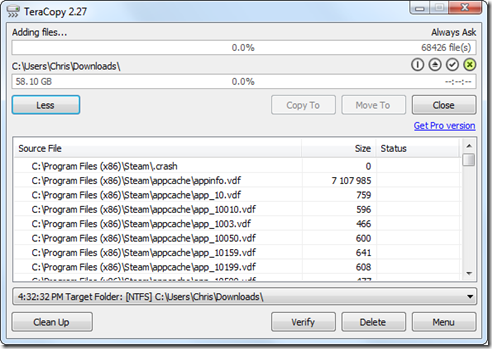
Using TeraCopy
Ok, bagaimana dengan yang belum mau upgrade ke Windows 8? Anda mungkin masih memakai Windows 7, Vista, atau XP. Pilihannya adalah dengan memakai TeraCopy. Aplikasi ini memakai sebuah algoritma untuk mempercepat pengcopyan atau pemindahan file, proses copy bisa dipause dan resume, memberi penanganan yang lebih baik jika terjadi file error copy. Dan yang paling menguntungkan adalah TeraCopy bisa diatur supaya otomatis terintegrasi dengan Windows Explorer. Dia akan langsung menggantikan Windows Explorer ketika mendeteksi anda melakukan pemindahan file. Kalau anda tidak mau, bisa di nonaktifkan dengan mudah.
Shell integration ini default-nya off loh. Untuk mengaktifkannya, buka TeraCopy, klik tombol Menu, pilih Preferences, dan centang pada kotak Use TeraCopy as default file handler. Silahkan download TeraCopy Versi Terbaru!
Gunakan Robocopy Command dalam Batch Script
Using Robocopy
Sejak Windows Vista, Microsoft menyertakan sebuah tool yang berjalan di command prompt, namanya Robocopy, atau “Robust File Copy.” Perintah ini akan mengcopy file lebih cepat dari pada versi yang berjalan dalam Windows 7. Jika anda hanya akan memindahkan atau mengcopy file biasa, mungkin ini tidak diperlukan, tapi perintah ini sangat flexible.
Anda bisa menjalankan perintah Robocopy dari dalam command prompt. Jalan lainnya adalah dengan menuliskan sebuah batch script yang di dalamnya memuat perintah Robocopy. Utamanya ketika anda perlu melakukan perintah pengcopyan berkali-kali. Daripada harus berputar-putar di Windows Explorer, anda cukup menjalankan batch file tadi saja.
Anda juga boleh menjalankan batch file tadi dalam jeda waktu tertentu secara berkala, sehingga ini bisa jadi solusi mudah untuk melakukan backup otomatis.
Untuk keterangan lebih lengkap mengenai Robocopy, silahkan pelajari dokumentasi tentang Robocopy di situs resminya. Anda akan menemukan daftar kemungkinan perintah yang didukung oleh Robocopy.
Bagaimana? Apakah anda mempunyai cara lain atau mungkin alternatif TeraCopy yang bisa mengcopy file dengan cepat sembari menjaga reliabilitynya? Beberapa orang mengeluh TeraCopy jadi melambat ketika dipakai mengcopy folder yang di dalamnya terdapat banyak file berukuran kecil. Untuk memindah file berukuran besar bagus, tapi tidak untuk file kecil-kecil. Bagaimana menurut anda?
- See more at: http://www.dee-nesia.com/2013/08/4-cara-mengcopy-file-dengan-cepat.html#sthash.9uzBfh5k.dpuf

4 Cara Mengcopy File Dengan Cepat

Jika anda pernah memakai TeraCopy, atau sudah upgrade ke Windows 8, mungkin anda akan merasa bahwa Windows 7 membutuhkan waktu lebih lama untuk mengcopy file. Masalah lain yang bisa muncul ketika kita mengcopy file di Windows 7 adalah apabila kita memindahkan sejumlah besar file, memindah keseluruhan folder misalnya, dan ada salah satu atau beberapa file gagal di copy, maka proses peng-copy-an akan terhenti. Padahal folder yang hasil copy-an sudah terbentuk. Biasanya, daripada nanti ada file yang gagal dicopy, folder hasil copy-an itu dihapus, dan mengulangi proses mengcopy lagi. Kalau beruntung ya syukur, kalau gagal, kita musti teliti file mana yang sudah berhasil di copy, dan mana yang error. Nah, berikut ini ada 4 cara mengcopy file dengan cepat di Windows 7 atau XP. referensi: MakeUseOf
fast file copySelain kecepatan proses copy atau pemindahan, kita juga membutuhkan kenyamanan pakai dan kehandalan proses itu. Pada Windows 7, jika terjadi error saat pemindahan file, kita akan disuguhi kotak dialog yang menunggu respon kita. Pengguna jadi tidak bisa meninggalkan proses itu berjalan sendiri. Ini sungguh mengesalkan. Pengguna membutuhkan penangan yang lebih baik jika terjadi masalah atau error.
Gunakan shortcut keyboard dan mouse
Rata-rata pengguna Windows melakukan copy file atau pemindahan (moving files) dari dalam Windows Explorer. Untuk file berukuran kecil, atau sekelompok file kecil, Windows Explorer menangani proses pengcopyan dengan baik. TeraCopy tidak akan memberi anda kecepatan lebih yang signifikan. Tapi penggunaan shortcut umum berikut ini akan memotong sejumlah besar waktu yang anda butuhkan untuk menggeser pointer mouse, klik kiri, klik kanan, memilih pilihan copy, berpindah ke folder tujuan, klik kanan, pilih paste. Ini sudah cukup cepat sebenarnya, tapi kalau anda memakai shortcut, akan lebih cepat lagi.
  • Ctrl+C: Mengcopy file atau sekumpulan file terseleksi
  • Ctrl+X: Cut file terpilih
  • Ctrl+V: Paste file tercopy atau tercut ke dalam folder aktif
Ketika memilih file untuk dicopy atau di-cut, anda bisa menggabungkan penggunaan tombol keyboard dan klik mouse.
  • Ctrl+klik kiri: memilih beberapa file dari file di dalam folder
  • Shift+klik kiri: memilih beberapa file dari file terpilih sampai file yang ditunjuk oleh hover pointer mouse
Jika menggunakan tombol keyboard terlalu sulit dihafal, anda juga bisa menggunakan fitur drag-and-drop.
  • Klik kiri pada suatu atau sekelompok file terseleksi, seret ke folder tujuan, lepas tombol kiri mouse, maka file anda akan berpindah tempat.
  • Klik kanan pada satu atau sekelompok file terseleksi, seret ke lokasi baru, bebaskan tombol kanan mouse, dan muncul menu untuk mengcopy atau memindahkan file tadi.
Upgrade ke Windows 8
Penggunaan aplikasi tambahan untuk mempercepat proses copy file seperti TeraCopy yang akan kita bahas setelah ini, bisa jadi tidak penting bagi sebagian orang yang sudah upgrade OS mereka ke Windows 8. Windows 8 telah menambahkan kotak dialog pengcopyan file yang lebih baik dibanding Windows 7, sekarang namanya File Explorer. Bukan hanya lebih cepat, tapi juga menggabungkan beberapa operasi copy file bersamaan dalam sebuah kotak dialog, dan juga memungkinkan pengguna untuk mem-pause operasi copy file tertentu saja tanpa menghentikan keseluruhan prosesnya. Bagusnya adalah dia tidak lagi menunggu respon kita ketika terjadi error copy, tapi melanjutkan pengcopyan file lain yang tidak bermasalah.
Hmmm, ok, saya memang tidak atau belum suka dan nyaman dengan Windows 8, tapi harus diakui, Windows 8 memang menawarkan kecepatan booting dan copy file jauh lebih baik dari Windows 7.
Install TeraCopy
Using TeraCopy
Ok, bagaimana dengan yang belum mau upgrade ke Windows 8? Anda mungkin masih memakai Windows 7, Vista, atau XP. Pilihannya adalah dengan memakai TeraCopy. Aplikasi ini memakai sebuah algoritma untuk mempercepat pengcopyan atau pemindahan file, proses copy bisa dipause dan resume, memberi penanganan yang lebih baik jika terjadi file error copy. Dan yang paling menguntungkan adalah TeraCopy bisa diatur supaya otomatis terintegrasi dengan Windows Explorer. Dia akan langsung menggantikan Windows Explorer ketika mendeteksi anda melakukan pemindahan file. Kalau anda tidak mau, bisa di nonaktifkan dengan mudah.
Shell integration ini default-nya off loh. Untuk mengaktifkannya, buka TeraCopy, klik tombol Menu, pilih Preferences, dan centang pada kotak Use TeraCopy as default file handler. Silahkan download TeraCopy Versi Terbaru!
Gunakan Robocopy Command dalam Batch Script
Using Robocopy
Sejak Windows Vista, Microsoft menyertakan sebuah tool yang berjalan di command prompt, namanya Robocopy, atau “Robust File Copy.” Perintah ini akan mengcopy file lebih cepat dari pada versi yang berjalan dalam Windows 7. Jika anda hanya akan memindahkan atau mengcopy file biasa, mungkin ini tidak diperlukan, tapi perintah ini sangat flexible.
Anda bisa menjalankan perintah Robocopy dari dalam command prompt. Jalan lainnya adalah dengan menuliskan sebuah batch script yang di dalamnya memuat perintah Robocopy. Utamanya ketika anda perlu melakukan perintah pengcopyan berkali-kali. Daripada harus berputar-putar di Windows Explorer, anda cukup menjalankan batch file tadi saja.
Anda juga boleh menjalankan batch file tadi dalam jeda waktu tertentu secara berkala, sehingga ini bisa jadi solusi mudah untuk melakukan backup otomatis.
Untuk keterangan lebih lengkap mengenai Robocopy, silahkan pelajari dokumentasi tentang Robocopy di situs resminya. Anda akan menemukan daftar kemungkinan perintah yang didukung oleh Robocopy.
Bagaimana? Apakah anda mempunyai cara lain atau mungkin alternatif TeraCopy yang bisa mengcopy file dengan cepat sembari menjaga reliabilitynya? Beberapa orang mengeluh TeraCopy jadi melambat ketika dipakai mengcopy folder yang di dalamnya terdapat banyak file berukuran kecil. Untuk memindah file berukuran besar bagus, tapi tidak untuk file kecil-kecil. Bagaimana menurut anda?
- See more at: http://www.dee-nesia.com/2013/08/4-cara-mengcopy-file-dengan-cepat.html#sthash.9uzBfh5k.dpuf

4 Cara Mengcopy File Dengan Cepat

Jika anda pernah memakai TeraCopy, atau sudah upgrade ke Windows 8, mungkin anda akan merasa bahwa Windows 7 membutuhkan waktu lebih lama untuk mengcopy file. Masalah lain yang bisa muncul ketika kita mengcopy file di Windows 7 adalah apabila kita memindahkan sejumlah besar file, memindah keseluruhan folder misalnya, dan ada salah satu atau beberapa file gagal di copy, maka proses peng-copy-an akan terhenti. Padahal folder yang hasil copy-an sudah terbentuk. Biasanya, daripada nanti ada file yang gagal dicopy, folder hasil copy-an itu dihapus, dan mengulangi proses mengcopy lagi. Kalau beruntung ya syukur, kalau gagal, kita musti teliti file mana yang sudah berhasil di copy, dan mana yang error. Nah, berikut ini ada 4 cara mengcopy file dengan cepat di Windows 7 atau XP. referensi: MakeUseOf
fast file copySelain kecepatan proses copy atau pemindahan, kita juga membutuhkan kenyamanan pakai dan kehandalan proses itu. Pada Windows 7, jika terjadi error saat pemindahan file, kita akan disuguhi kotak dialog yang menunggu respon kita. Pengguna jadi tidak bisa meninggalkan proses itu berjalan sendiri. Ini sungguh mengesalkan. Pengguna membutuhkan penangan yang lebih baik jika terjadi masalah atau error.
Gunakan shortcut keyboard dan mouse
Rata-rata pengguna Windows melakukan copy file atau pemindahan (moving files) dari dalam Windows Explorer. Untuk file berukuran kecil, atau sekelompok file kecil, Windows Explorer menangani proses pengcopyan dengan baik. TeraCopy tidak akan memberi anda kecepatan lebih yang signifikan. Tapi penggunaan shortcut umum berikut ini akan memotong sejumlah besar waktu yang anda butuhkan untuk menggeser pointer mouse, klik kiri, klik kanan, memilih pilihan copy, berpindah ke folder tujuan, klik kanan, pilih paste. Ini sudah cukup cepat sebenarnya, tapi kalau anda memakai shortcut, akan lebih cepat lagi.
  • Ctrl+C: Mengcopy file atau sekumpulan file terseleksi
  • Ctrl+X: Cut file terpilih
  • Ctrl+V: Paste file tercopy atau tercut ke dalam folder aktif
Ketika memilih file untuk dicopy atau di-cut, anda bisa menggabungkan penggunaan tombol keyboard dan klik mouse.
  • Ctrl+klik kiri: memilih beberapa file dari file di dalam folder
  • Shift+klik kiri: memilih beberapa file dari file terpilih sampai file yang ditunjuk oleh hover pointer mouse
Jika menggunakan tombol keyboard terlalu sulit dihafal, anda juga bisa menggunakan fitur drag-and-drop.
  • Klik kiri pada suatu atau sekelompok file terseleksi, seret ke folder tujuan, lepas tombol kiri mouse, maka file anda akan berpindah tempat.
  • Klik kanan pada satu atau sekelompok file terseleksi, seret ke lokasi baru, bebaskan tombol kanan mouse, dan muncul menu untuk mengcopy atau memindahkan file tadi.
Upgrade ke Windows 8
Penggunaan aplikasi tambahan untuk mempercepat proses copy file seperti TeraCopy yang akan kita bahas setelah ini, bisa jadi tidak penting bagi sebagian orang yang sudah upgrade OS mereka ke Windows 8. Windows 8 telah menambahkan kotak dialog pengcopyan file yang lebih baik dibanding Windows 7, sekarang namanya File Explorer. Bukan hanya lebih cepat, tapi juga menggabungkan beberapa operasi copy file bersamaan dalam sebuah kotak dialog, dan juga memungkinkan pengguna untuk mem-pause operasi copy file tertentu saja tanpa menghentikan keseluruhan prosesnya. Bagusnya adalah dia tidak lagi menunggu respon kita ketika terjadi error copy, tapi melanjutkan pengcopyan file lain yang tidak bermasalah.
Hmmm, ok, saya memang tidak atau belum suka dan nyaman dengan Windows 8, tapi harus diakui, Windows 8 memang menawarkan kecepatan booting dan copy file jauh lebih baik dari Windows 7.
Install TeraCopy
Using TeraCopy
Ok, bagaimana dengan yang belum mau upgrade ke Windows 8? Anda mungkin masih memakai Windows 7, Vista, atau XP. Pilihannya adalah dengan memakai TeraCopy. Aplikasi ini memakai sebuah algoritma untuk mempercepat pengcopyan atau pemindahan file, proses copy bisa dipause dan resume, memberi penanganan yang lebih baik jika terjadi file error copy. Dan yang paling menguntungkan adalah TeraCopy bisa diatur supaya otomatis terintegrasi dengan Windows Explorer. Dia akan langsung menggantikan Windows Explorer ketika mendeteksi anda melakukan pemindahan file. Kalau anda tidak mau, bisa di nonaktifkan dengan mudah.
Shell integration ini default-nya off loh. Untuk mengaktifkannya, buka TeraCopy, klik tombol Menu, pilih Preferences, dan centang pada kotak Use TeraCopy as default file handler. Silahkan download TeraCopy Versi Terbaru!
Gunakan Robocopy Command dalam Batch Script
Using Robocopy
Sejak Windows Vista, Microsoft menyertakan sebuah tool yang berjalan di command prompt, namanya Robocopy, atau “Robust File Copy.” Perintah ini akan mengcopy file lebih cepat dari pada versi yang berjalan dalam Windows 7. Jika anda hanya akan memindahkan atau mengcopy file biasa, mungkin ini tidak diperlukan, tapi perintah ini sangat flexible.
Anda bisa menjalankan perintah Robocopy dari dalam command prompt. Jalan lainnya adalah dengan menuliskan sebuah batch script yang di dalamnya memuat perintah Robocopy. Utamanya ketika anda perlu melakukan perintah pengcopyan berkali-kali. Daripada harus berputar-putar di Windows Explorer, anda cukup menjalankan batch file tadi saja.
Anda juga boleh menjalankan batch file tadi dalam jeda waktu tertentu secara berkala, sehingga ini bisa jadi solusi mudah untuk melakukan backup otomatis.
Untuk keterangan lebih lengkap mengenai Robocopy, silahkan pelajari dokumentasi tentang Robocopy di situs resminya. Anda akan menemukan daftar kemungkinan perintah yang didukung oleh Robocopy.
Bagaimana? Apakah anda mempunyai cara lain atau mungkin alternatif TeraCopy yang bisa mengcopy file dengan cepat sembari menjaga reliabilitynya? Beberapa orang mengeluh TeraCopy jadi melambat ketika dipakai mengcopy folder yang di dalamnya terdapat banyak file berukuran kecil. Untuk memindah file berukuran besar bagus, tapi tidak untuk file kecil-kecil. Bagaimana menurut anda?
- See more at: http://www.dee-nesia.com/2013/08/4-cara-mengcopy-file-dengan-cepat.html#sthash.9uzBfh5k.dpuf

4 Cara Mengcopy File Dengan Cepat

Jika anda pernah memakai TeraCopy, atau sudah upgrade ke Windows 8, mungkin anda akan merasa bahwa Windows 7 membutuhkan waktu lebih lama untuk mengcopy file. Masalah lain yang bisa muncul ketika kita mengcopy file di Windows 7 adalah apabila kita memindahkan sejumlah besar file, memindah keseluruhan folder misalnya, dan ada salah satu atau beberapa file gagal di copy, maka proses peng-copy-an akan terhenti. Padahal folder yang hasil copy-an sudah terbentuk. Biasanya, daripada nanti ada file yang gagal dicopy, folder hasil copy-an itu dihapus, dan mengulangi proses mengcopy lagi. Kalau beruntung ya syukur, kalau gagal, kita musti teliti file mana yang sudah berhasil di copy, dan mana yang error. Nah, berikut ini ada 4 cara mengcopy file dengan cepat di Windows 7 atau XP. referensi: MakeUseOf
fast file copySelain kecepatan proses copy atau pemindahan, kita juga membutuhkan kenyamanan pakai dan kehandalan proses itu. Pada Windows 7, jika terjadi error saat pemindahan file, kita akan disuguhi kotak dialog yang menunggu respon kita. Pengguna jadi tidak bisa meninggalkan proses itu berjalan sendiri. Ini sungguh mengesalkan. Pengguna membutuhkan penangan yang lebih baik jika terjadi masalah atau error.
Gunakan shortcut keyboard dan mouse
Rata-rata pengguna Windows melakukan copy file atau pemindahan (moving files) dari dalam Windows Explorer. Untuk file berukuran kecil, atau sekelompok file kecil, Windows Explorer menangani proses pengcopyan dengan baik. TeraCopy tidak akan memberi anda kecepatan lebih yang signifikan. Tapi penggunaan shortcut umum berikut ini akan memotong sejumlah besar waktu yang anda butuhkan untuk menggeser pointer mouse, klik kiri, klik kanan, memilih pilihan copy, berpindah ke folder tujuan, klik kanan, pilih paste. Ini sudah cukup cepat sebenarnya, tapi kalau anda memakai shortcut, akan lebih cepat lagi.
  • Ctrl+C: Mengcopy file atau sekumpulan file terseleksi
  • Ctrl+X: Cut file terpilih
  • Ctrl+V: Paste file tercopy atau tercut ke dalam folder aktif
Ketika memilih file untuk dicopy atau di-cut, anda bisa menggabungkan penggunaan tombol keyboard dan klik mouse.
  • Ctrl+klik kiri: memilih beberapa file dari file di dalam folder
  • Shift+klik kiri: memilih beberapa file dari file terpilih sampai file yang ditunjuk oleh hover pointer mouse
Jika menggunakan tombol keyboard terlalu sulit dihafal, anda juga bisa menggunakan fitur drag-and-drop.
  • Klik kiri pada suatu atau sekelompok file terseleksi, seret ke folder tujuan, lepas tombol kiri mouse, maka file anda akan berpindah tempat.
  • Klik kanan pada satu atau sekelompok file terseleksi, seret ke lokasi baru, bebaskan tombol kanan mouse, dan muncul menu untuk mengcopy atau memindahkan file tadi.
Upgrade ke Windows 8
Penggunaan aplikasi tambahan untuk mempercepat proses copy file seperti TeraCopy yang akan kita bahas setelah ini, bisa jadi tidak penting bagi sebagian orang yang sudah upgrade OS mereka ke Windows 8. Windows 8 telah menambahkan kotak dialog pengcopyan file yang lebih baik dibanding Windows 7, sekarang namanya File Explorer. Bukan hanya lebih cepat, tapi juga menggabungkan beberapa operasi copy file bersamaan dalam sebuah kotak dialog, dan juga memungkinkan pengguna untuk mem-pause operasi copy file tertentu saja tanpa menghentikan keseluruhan prosesnya. Bagusnya adalah dia tidak lagi menunggu respon kita ketika terjadi error copy, tapi melanjutkan pengcopyan file lain yang tidak bermasalah.
Hmmm, ok, saya memang tidak atau belum suka dan nyaman dengan Windows 8, tapi harus diakui, Windows 8 memang menawarkan kecepatan booting dan copy file jauh lebih baik dari Windows 7.
Install TeraCopy
Using TeraCopy
Ok, bagaimana dengan yang belum mau upgrade ke Windows 8? Anda mungkin masih memakai Windows 7, Vista, atau XP. Pilihannya adalah dengan memakai TeraCopy. Aplikasi ini memakai sebuah algoritma untuk mempercepat pengcopyan atau pemindahan file, proses copy bisa dipause dan resume, memberi penanganan yang lebih baik jika terjadi file error copy. Dan yang paling menguntungkan adalah TeraCopy bisa diatur supaya otomatis terintegrasi dengan Windows Explorer. Dia akan langsung menggantikan Windows Explorer ketika mendeteksi anda melakukan pemindahan file. Kalau anda tidak mau, bisa di nonaktifkan dengan mudah.
Shell integration ini default-nya off loh. Untuk mengaktifkannya, buka TeraCopy, klik tombol Menu, pilih Preferences, dan centang pada kotak Use TeraCopy as default file handler. Silahkan download TeraCopy Versi Terbaru!
Gunakan Robocopy Command dalam Batch Script
Using Robocopy
Sejak Windows Vista, Microsoft menyertakan sebuah tool yang berjalan di command prompt, namanya Robocopy, atau “Robust File Copy.” Perintah ini akan mengcopy file lebih cepat dari pada versi yang berjalan dalam Windows 7. Jika anda hanya akan memindahkan atau mengcopy file biasa, mungkin ini tidak diperlukan, tapi perintah ini sangat flexible.
Anda bisa menjalankan perintah Robocopy dari dalam command prompt. Jalan lainnya adalah dengan menuliskan sebuah batch script yang di dalamnya memuat perintah Robocopy. Utamanya ketika anda perlu melakukan perintah pengcopyan berkali-kali. Daripada harus berputar-putar di Windows Explorer, anda cukup menjalankan batch file tadi saja.
Anda juga boleh menjalankan batch file tadi dalam jeda waktu tertentu secara berkala, sehingga ini bisa jadi solusi mudah untuk melakukan backup otomatis.
Untuk keterangan lebih lengkap mengenai Robocopy, silahkan pelajari dokumentasi tentang Robocopy di situs resminya. Anda akan menemukan daftar kemungkinan perintah yang didukung oleh Robocopy.
Bagaimana? Apakah anda mempunyai cara lain atau mungkin alternatif TeraCopy yang bisa mengcopy file dengan cepat sembari menjaga reliabilitynya? Beberapa orang mengeluh TeraCopy jadi melambat ketika dipakai mengcopy folder yang di dalamnya terdapat banyak file berukuran kecil. Untuk memindah file berukuran besar bagus, tapi tidak untuk file kecil-kecil. Bagaimana menurut anda?
- See more at: http://www.dee-nesia.com/2013/08/4-cara-mengcopy-file-dengan-cepat.html#sthash.9uzBfh5k.dpuf

Read More

Software Download You Tube Faster Download

1:16:00 PM

Software Free You Tube Download
Description
Free YouTube Download adalah salah satu program yang paling digunakan pada web untuk men-download video YouTube, video tunggal maupun seluruh koleksi seperti:
- Playlist lengkap dan daftar menunjukkan;
- Saluran pengguna ';
- Semua video dari daftar putar pribadi (Sejarah, Menyukai, Favorit, Tonton nanti, dll);
- Playlist artis;
- Video dari Kategori Film;
- Video dari Kategori Musik;
- Video dari YouTube grafik;
- Tanggapan video.


Free YouTube Unduh menggabungkan kesederhanaan penggunaan serta canggih men-download fitur yang Anda dapat mengatur yang Anda inginkan:
- Download video YouTube dalam kualitas asli atau mengkonversikannya ke AVI, MP4, WMV;
- Menikmati download multistream;
- Menyesuaikan nama output yang mudah;
- Menyimpan dan memuat link dari file teks eksternal;
- Menyimpan sejarah download;
- Impor video ke iTunes secara otomatis;
- Download video yang memerlukan otorisasi YouTube melalui Firefox, Internet Explorer dan Google Chrome;
- Memungkinkan kompatibilitas dengan perangkat lunak layar membaca.


Gratis YouTube Download tidak mengandung spyware atau adware. Ini jelas gratis dan benar-benar aman untuk menginstal dan menjalankan.
Sebagai bagian opsional dari instalasi Anda juga bisa mendapatkan Toolbar DVDVideoSoft Community resmi untuk Windows Internet Explorer, Firefox, dan Google Chrome (powered by Conduit).


Requirements
Windows XP SP3, Vista, 7, 8 and .Net Framework 2 SP2

Download Software ||  Free You Tube Download

Read More

AUTOCAD 2012

1:15:00 PM

tugas desain umum, memfasilitasi penyusunan produktivitas meningkat, dan menawarkan insinyur mekanik keunggulan kompetitif.

Ekstra. informasi:
Inventor FusionEng.exe dan Inventor FusionRus.exe - aplikasi Fusion Inventor run
Untuk Inventor FusionEng.exe atau Inventor FusionRus.exe membuat dua cara pintas. Mengubah sifat label: obyek pertama di lapangan di akhir (jika ada kutipan - hak mereka) melalui ruang, masukkan acad kata dan itu akan menjadi jalan pintas untuk memulai program, untuk yang kedua - masuk x-force_2012_x32 dan akan jalan pintas untuk menjalankan Keygen sisanya aktivasi dilakukan serta program perumahan


            Desain AutoCAD Mechanical dan penyusunan perangkat lunak AutoCAD software untuk manufaktur, tujuan-dibangun untuk mempercepat proses desain mekanik. Bagian dari solusi Autodesk untuk Digital Prototyping, itu mencakup semua fungsi AutoCAD, salah satu terkemuka di dunia perangkat lunak desain 2D CAD, ditambah perpustakaan komprehensif berbasis standar bagian dan alat untuk mengotomatisasi tugas-tugas umum mekanik CAD. Software AutoCAD desain Mekanikal membantu menghemat jam waktu desain, sehingga Anda dapat menghabiskan waktu daripada berinovasi penyusunan.

The fitur canggih di AutoCAD ® desain Mekanikal dan penyusunan bantuan software mengotomatisasi


System requirements:


  • 32-bit AutoCAD Mechanical
  • Operating system Microsoft Windows 7, Microsoft Windows XP Home and Professional (SP2 or higher)
  • Intel Pentium Dual Core or AMD Athlon processor with a clock speed of at least 1.6 GHz technology, SSE2 (for Windows XP), Intel Pentium 4 or AMD Athlon dual-core processor with a clock speed of at least 3 GHz technology SSE2 (for Windows Vista )
  • 2 GB RAM
  • 2.8 GB of free disk space for installation (3.4 GB for computers, where the missing component. NET)
  • A monitor with 1280 x 1024 resolution and true color mode support
  • Microsoft Internet Explorer 7.0 or later
  • Pointing device compatible with Microsoft Mouse
  • Drive DVD-ROM (required for installation only)

DOWNLOAD AUTOCAD DI SINI

Read More

OnlineTV 8.3.0.0 DC 16.03.2013

1:15:00 PM

OnlineTV 8.3.0.0 DC 16.03.2013 + Portable | 13.6/10.4 Mb
OnlineTV lebih dari satu perekam radio. Ambil musik favorit Anda dan TV sepenuhnya legal streaming channel TV di Internet. onlineTV otomatis mengambil ratusan trek musik dan menyimpannya baik sebagai MP3, OGG, WAV, WMA atau file ASF. Mengedit trek Anda direkam dan kemudian dengan editor audio dan membakar mereka Anda terbaik pada CD musik atau menyalinnya ke perangkat mobile seperti PDA atau iPod, dan tentu saja semua dalam satu program!Namun onlineTV tidak terbatas pada fungsi perekaman. Pilih antara ratusan lagu favorit Anda Musikvideo itu. Mendengarkan stasiun lokal seperti untuk Radio misalnya NDR2 atau radio FFH langsung di atas komputer. Baca berita terbaru dari koran harian Anda ... dari setiap titik di bumi!Dengan manajer Podcast dapat memilih dari direktori podcast yang menarik dan berlangganan sehingga mereka secara teratur download dari internet ke hard drive. Di sini mereka kemudian dapat dimainkan secara langsung atau dengan musik copy 2 pergi pada perangkat mobile seperti iPod.Menerima TV pada kartu TV terhubung dan merekam program berdasarkan permintaan. Dengan server streaming, Anda dapat membuat teman-teman, bahkan dipandang sebagai media player live streaming.onlineTV ... di sini Anda memiliki terlebih dahulu!Fitur utama:- Pilih dari ribuan radio Internet- Audio & Video Recording imMP3, OGG, WAV, WMA atau format ASF- Memisahkan rekaman menjadi trek individu secara otomatis untuk- Berisi lebih dari 1000 stasiun radio "normal" dan stasiun TV seperti stasiun radio lokal- Tentang pusat komando dengan cepat mengakses semua alat- Kontrol lalu lintas, idealnya untuk tarif Volume DSL- Timer fungsi untuk menetapkan waktu ditetapkan secara otomatis dimasukkan- Mengkonversi file musik ke format lain (MP3, OGG, WMA)- Audio editor profesional untuk mengedit dan fine tuning- File musik Luka bakar langsung pada musik atau data CD- CD Ripper CD audio yang dibuat dari MP3 flash, OGG atau file WMA (dengan pengakuan judul)- Musik 2 go menyalin file musik langsung ke USB flash drive, iPod, PDA atau PSP (PlayStation Portable)- Manajer Podcast memungkinkan Anda untuk memilih sejumlah podcast menarik dari direktori dan berlangganan ini- Manajemen musik Powerfull- Kulit dipertukarkan permukaan berkat- Mendukung semua Kartu TV populer (Opsional, kondisi tidak ada)- Dengan bantuan dari server streaming yang dapat dilihat sebagai teman pemutar media stream berikan.

DonwLoad
OnlineTV 8.3.0.0 DC 16.03.2013

TURBOBIT 
SecureUpload  

OnlineTV 8.3.0.0 DC 16.03.2013 Portable
SecureUpload

Read More